2段階認証(2FA)を設定している場合、クライアントキャビネットへログインする際、認証コード(ワンタイムパスワード)の入力が必要になります。
認証コードは、お客様が事前に設定した以下のいずれかの方法で確認できます。
- SMS(ショートメッセージ):携帯電話番号に届く6桁のコード
- 認証アプリ(Google Authenticatorなど):アプリ上に30秒ごとに生成される6桁のコード
■ログイン方法
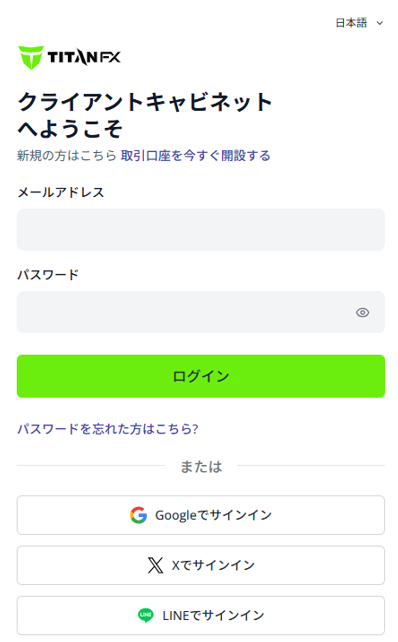
①クライアントキャビネットのログイン画面にご登録メールアドレスとクライアントキャビネットのパスワードを入力します。
②2段階認証のコード入力画面が表示されます。
③SMSまたは認証アプリで受信した6桁の認証コードを入力し、「認証する」ボタンをクリックします。正しく認証されると、クライアントキャビネットへのログインが完了します。
※認証コードが正しく入力されていない場合は、エラーメッセージが表示されます。
30秒経過後に認証コードの再送信リクエストが可能になりますので、「認証コード再送信」のボタンをクリックします。
SMSまたは認証アプリに新たな認証コードが届きますので、③の方法でコードを入力し、「認証する」ボタンをクリックします。
【関連FAQ】
・SMSを利用した2段階認証の設定方法
・認証アプリを利用した2段階認証の設定方法
・認証コード(SMS)が届きません
・認証アプリのコードが利用できません(ログインできない)