Google Authenticatorを利用した2段階認証(2FA)は、クライアントキャビネット内より設定できます。
設定後は、ログイン時にGoogle Authenticatorアプリに表示される認証コードの入力が必要になります。
①画面右上の人型アイコンより「設定」をクリックします。
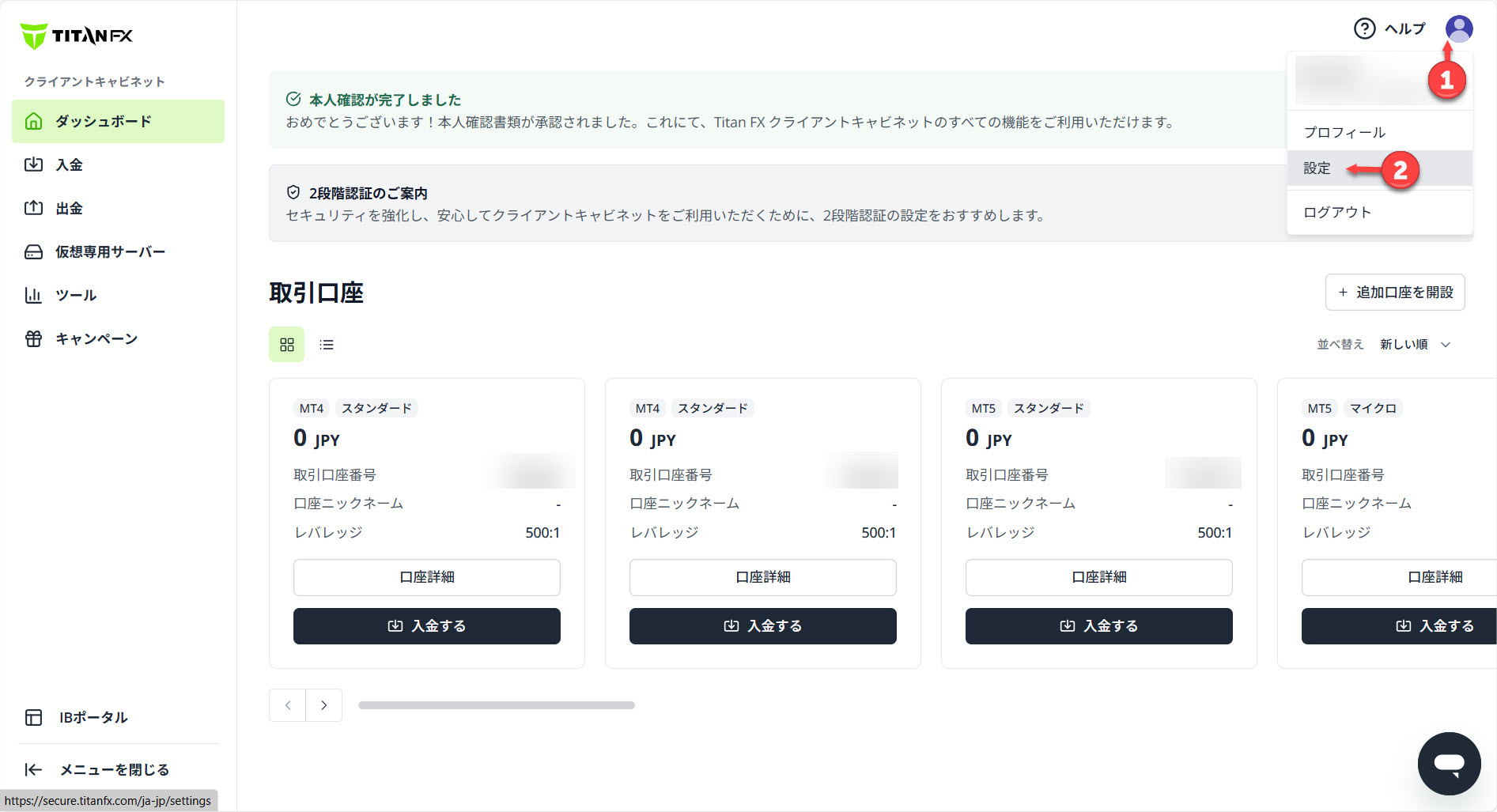
②2段階認証の「有効にする」をクリックします。
③ポップアップ画面で「2段階認証を設定する」をクリックします。
④認証アプリをクリックします。
⑤Google Authenticatorアプリをインストールしていない場合、インストールしてください。
⑥Google Authenticatorアプリを起動し、Googleアカウントでログインを行います。
⑦Google Authenticatorアプリの「コードを追加」からQRコードを読み込むか、コードを入力して追加をします。
⑧QRコードの読み込み、もしくは手動でコードの入力が完了したら「次へ」をクリックします。
⑨Google Authenticatorアプリ上で、「Titan FX」の下に6桁の数字が表示されるようになるので、そのタイミングで表示されている数字をクライアントキャビネット「ステップ3」に入力し、「確認する」をクリックします。(ワンタイムパスワードは30秒ごとに切り替わります。そのタイミングで表示されているものを使用してください。)
⑩設定完了後、「OK」をクリックします。
登録後にメールが送信されます。
【関連FAQ】