クライアントキャビネットから以下の方法で2段階認証を設定することにより、クライアントキャビネットログイン時にワンタイムパスワード入力を必要とし、セキュリティを高めることが可能です。
2段階認証の設定方法(いずれかをお選びください)
【SMS(ショートメール)を利用した2段階認証の設定方法】
【Google Authenticatorアプリを利用した2段階認証の設定方法】
2段階認証によるログインと解除方法
【2段階認証によるクライアントキャビネットへのログイン方法】
【2段階認証の解除方法】
【SMS(ショートメール)を利用した2段階認証の設定方法】
①画面右上の人型のアイコンをクリック>「設定」をクリック
②2段階認証の「有効にする」をクリック
③ポップアップ画面で「2段階認証を設定する」をクリック
④テキストメッセージ(SMS)をクリック
※弊社にご登録の電話番号にSMSが送信される。
(SMS認証が行えない電話番号をご利用の場合は、SMSは送信されません。)
⑤送信されたSMSに記載のワンタイムパスワードを入力し、「確認する」をクリック
⑥設定完了、OKをクリック
登録後にメールが送信されます。
【Google Authenticatorアプリを利用した2段階認証の設定方法】
①画面右上の人型のアイコンをクリック>「設定」をクリック
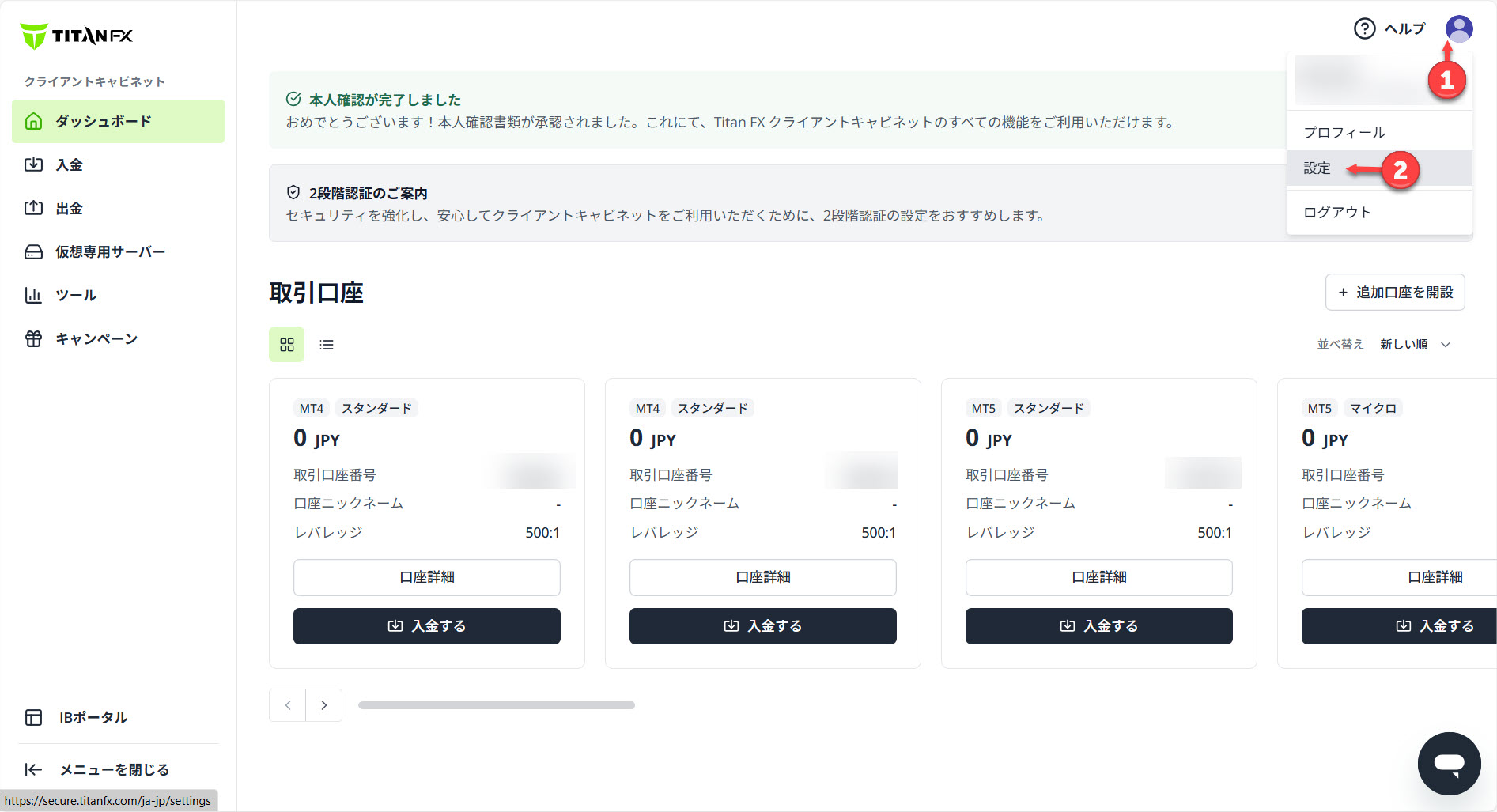
②2段階認証の「有効にする」をクリック
③ポップアップ画面で「2段階認証を設定する」をクリック
④認証アプリをクリック
⑤Google Authenticatorアプリをインストールしていない場合、インストール
⑥Google Authenticatorアプリを起動し、Googleアカウントでログインを行う
⑦Google Authenticatorアプリの「コードを追加」からQRコードを読み込むか、コードを入力して追加する
⑧QRコードの読み込み、もしくは手動でコードの入力が完了したら「次へ」をクリック
⑨Google Authenticatorアプリ上で、「Titan FX」の下に6桁の数字が表示されるようになるので、そのタイミングで表示されている数字をクライアントキャビネット「ステップ3」に入力し、「確認する」をクリックする。(ワンタイムパスワードは30秒ごとに切り替わります。そのタイミングで表示されているものを使用してください。)
⑩設定完了
登録後にメールが送信されます。
【2段階認証によるクライアントキャビネットへのログイン方法】
①クライアントキャビネットのログイン画面にご登録メールアドレスとクライアントキャビネットのパスワードを入力します。
②2段階認証のコード入力画面が表示されます。
③SMS又はGoogle Authenticatorアプリで受信した認証コードを入力し、「認証する」のボタンをクリックします。認証後、クライアントキャビネットへのログインが完了します。
④認証コードの入力に間違いがあった場合、エラーメッセージが表示されます。
30秒経過後に認証コードの再送信リクエストが可能になりますので、「認証コード再送信」のボタンをクリックします。
SMS又はGoogle Authenticatorアプリに新たな認証コードが届きますので、③の方法でコードを入力し、「認証する」のボタンをクリックしてください。
【2段階認証の解除方法】
①画面右上の人型のアイコンをクリック>「設定」をクリック。
②設定された2段階認証の「2段階認証を無効にする」をクリック
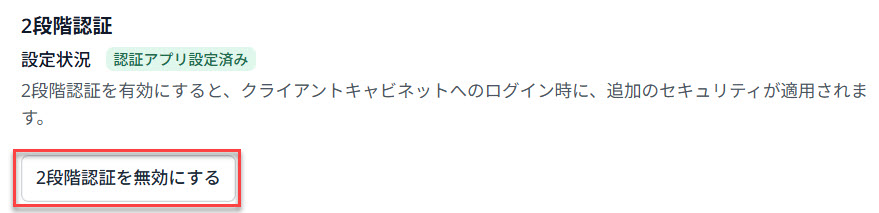
③「2段階認証を無効にしますか?」のポップアップが表示されたら「はい、解除する」をクリック
④設定済みの2段階認証方法で得られる6桁のワンタイムパスワードを入力し「2段階認証を無効にする」をクリック
※Google Authenticatorアプリ上で誤ってコードを削除した場合や、登録済みの電話番号が使用できないなど、解除いただけない場合にはカスタマーサポートまでご連絡ください。
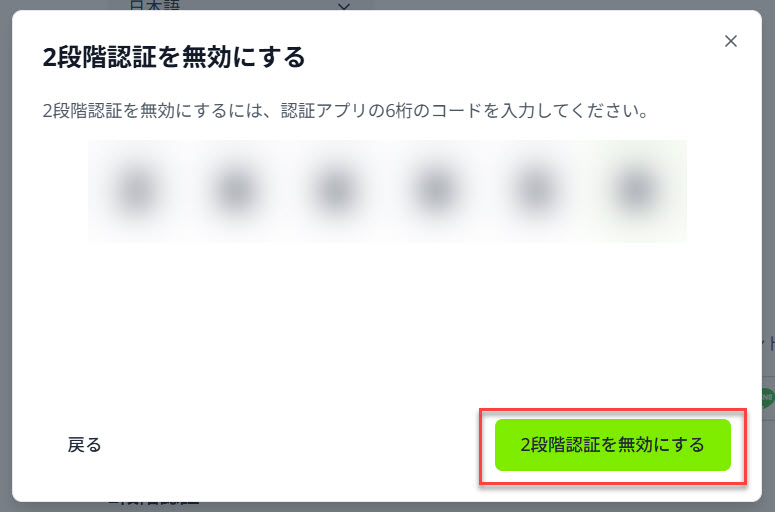
④解除完了。解除をお知らせするメールが送信されます。
⑤2段階認証の設定が、未設定と表示されます。再度設定をご希望される場合は、「有効にする」よりお手続きください。
※Google Authenticatorを利用した2段階認証解除時の注意点
一度解除すると、解除前にGoogle Authenticatorに登録されたワンタイムパスワードは使用できなくなります。
再度設定される際には、次回登録時に同じコードは使えませんので、古いコードは削除し(Androidはコード長押し→ゴミ箱マーク、iPhoneではコード長押し→鉛筆マーク→ゴミ箱マーク)、新たにクライアントキャビネットに表示されたQRコードをスキャンください。
【その他】普段と異なる状況からのログインがあると、ログインアラートのメールが届きます。
件名:Titan FX アカウントへの新しいログインアラート